Réglages d'affichage de l'éditeur
La boîte de dialogue Paramètres de l'éditeur contrôle l'apparence de la bande rythmo et de son texte. Ouvrez-la depuis le menu de l'éditeur (Paramètres, l'icône d'engrenage). Elle comporte trois onglets : Texte, Apparence et Personnages. Chaque modification s'affiche en direct sur la bande.
Tous ces réglages font partie de l'abonnement à 12,99 €/mois.
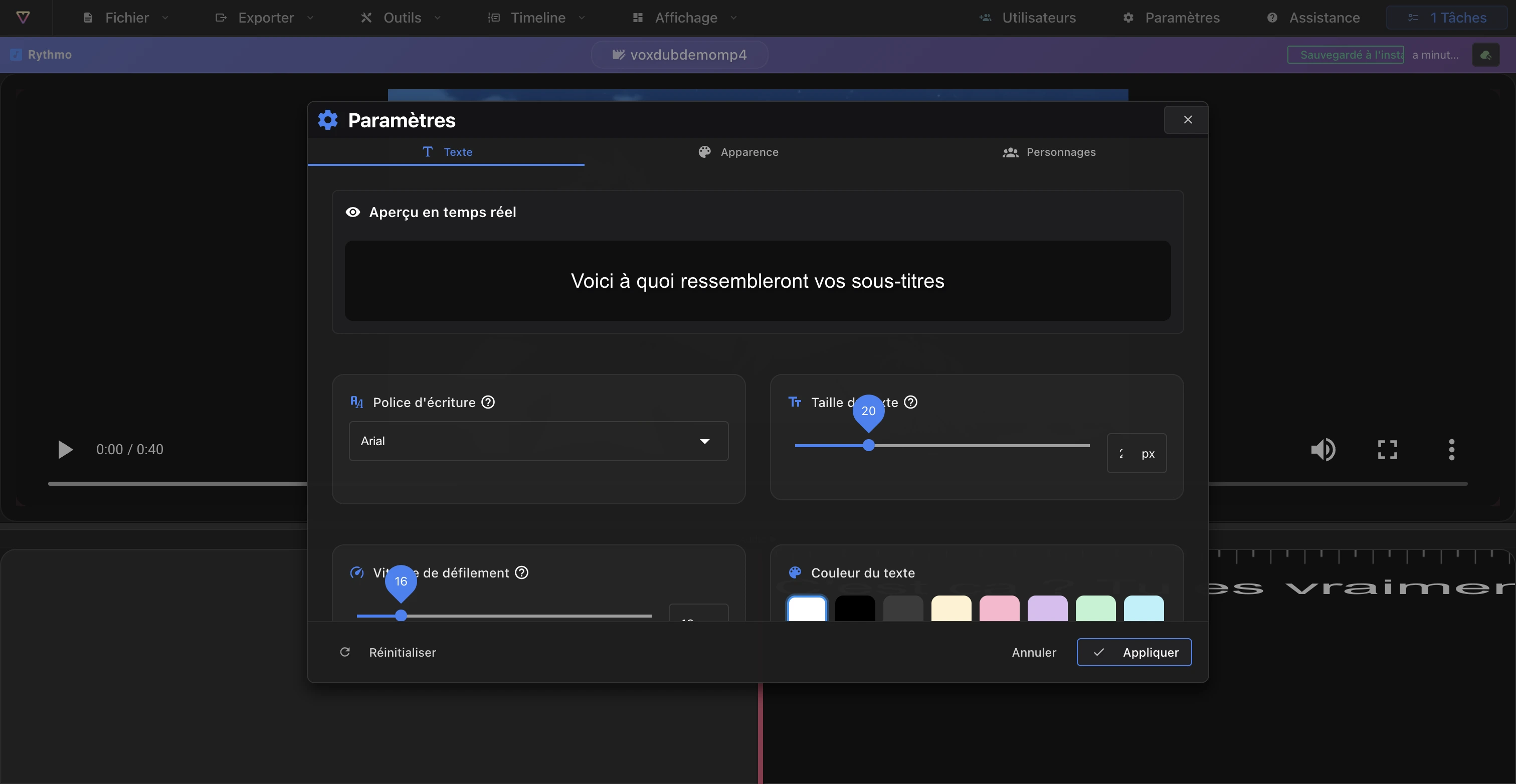
Onglet Texte
- Police d'écriture : choisissez la police utilisée pour le texte de la bande.
- Taille du texte : un curseur de 10 à 50 px.
- Vitesse de défilement : un curseur de 10 à 50 qui définit la vitesse de défilement de la bande sous la tête de lecture (il étire aussi l'espacement du texte le long de la timeline).
- Couleur du texte : choisissez dans la grille de couleurs.
- Langue des sous-titres : choisissez quelle langue de la bande est affichée.
- Un aperçu en temps réel en haut montre votre police d'écriture, votre taille et votre couleur au fur et à mesure que vous les modifiez.
Onglet Apparence
- Afficher les sous-titres sur la vidéo : activez ou désactivez la superposition de sous-titres sur l'aperçu vidéo.
- Styles de fond : filtrez et choisissez un modèle de fond pour la zone de la bande.
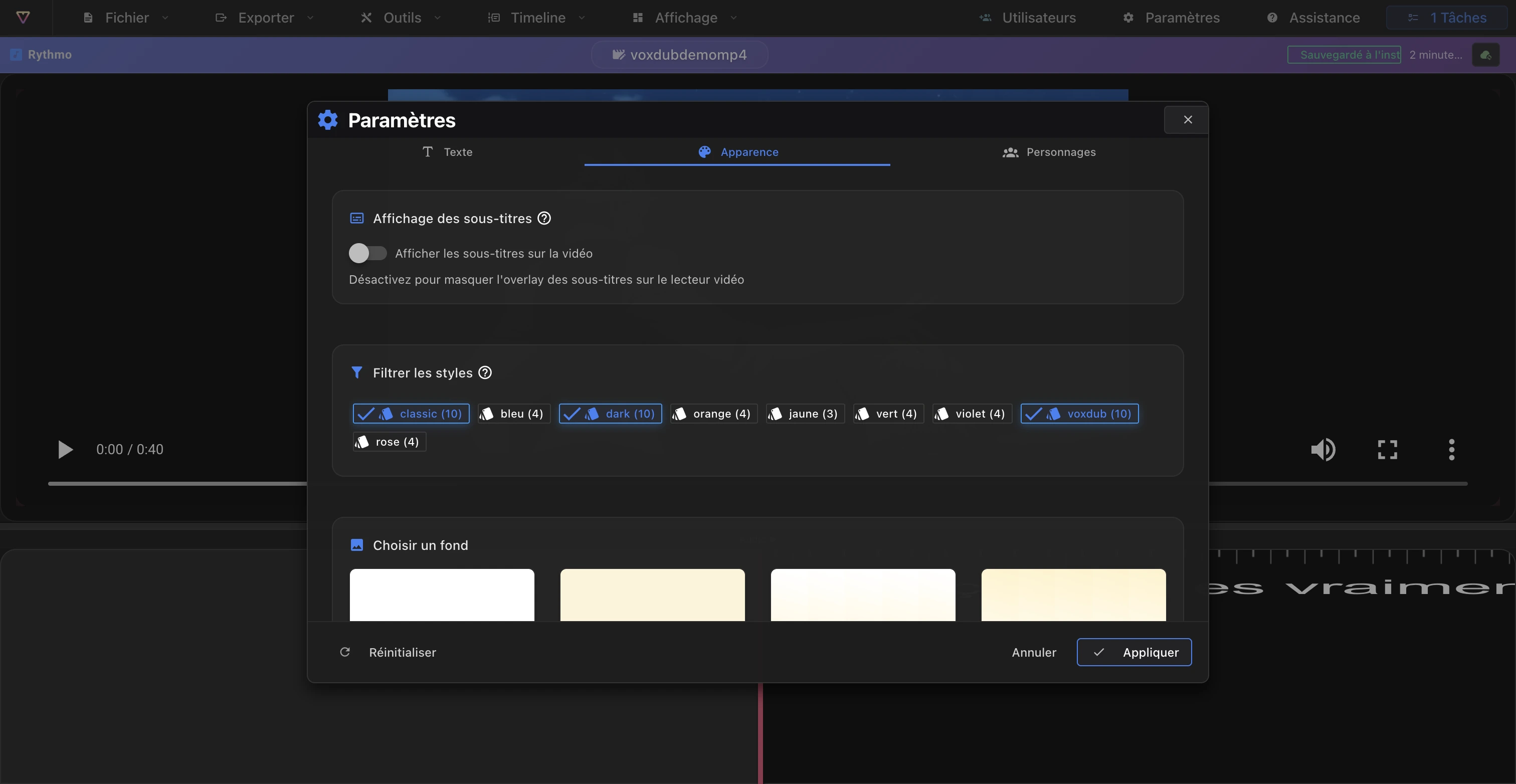
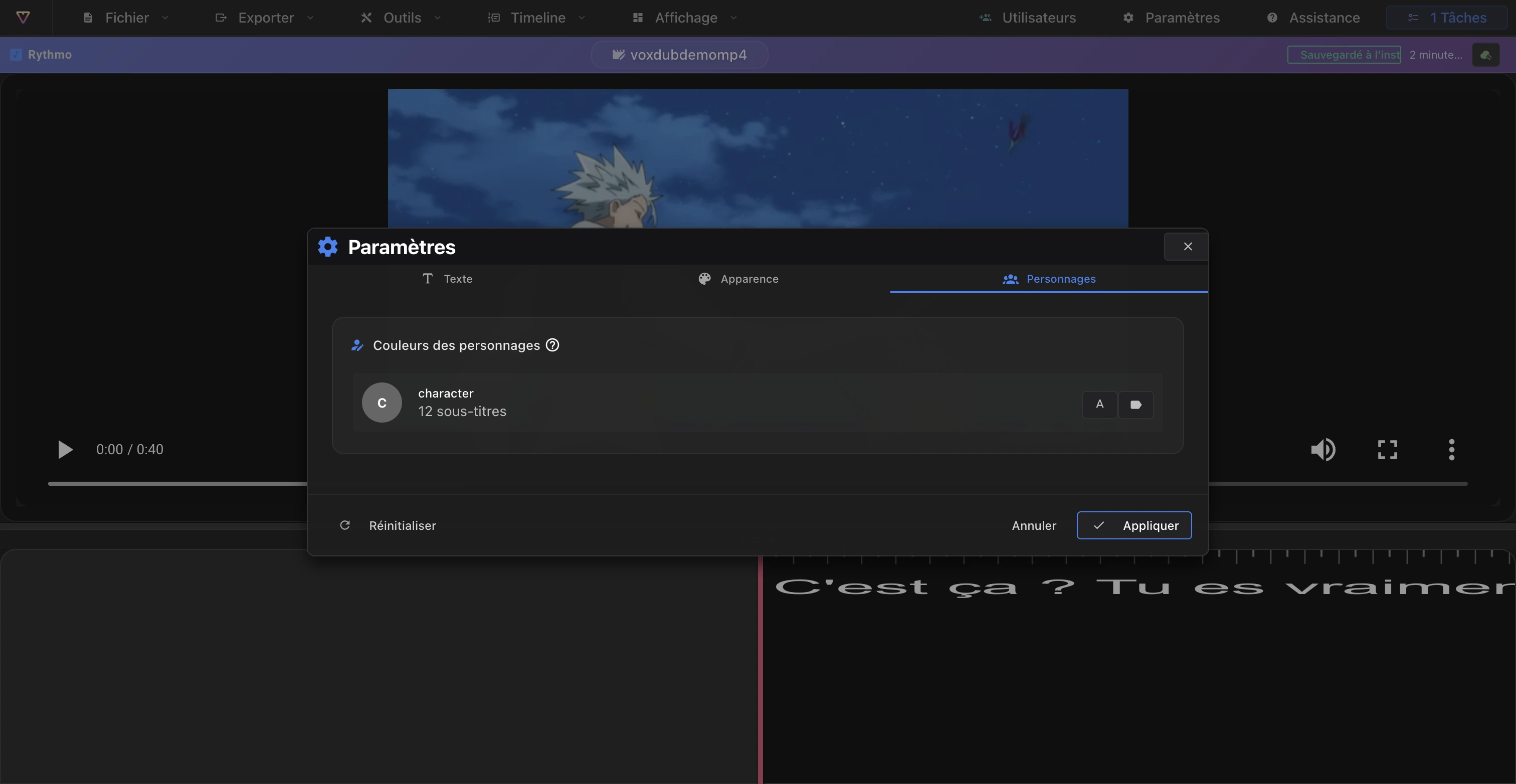
Onglet Personnages
- Pour chaque personnage de votre projet, définissez une couleur du texte et une couleur du badge.
- Ce sont ces couleurs qui permettent de distinguer les acteurs d'un coup d'œil sur la bande. Voir Personnages.
Hauteur de la bande
La hauteur de la bande rythmo elle-même se définit depuis la barre d'outils de la bande (pas cette boîte de dialogue) : un menu de hauteur propose 100, 150, 200, 250 ou 300 px. Utilisez une bande plus haute lorsque vous placez des répliques sur plusieurs rangées.
Articles liés
- Les outils de la bande rythmo : tous les outils de la barre d'outils de la bande.
- Personnages : attribuez les personnages auxquels ces couleurs s'appliquent.
Prêt à doubler votre vidéo ?
Créez un compte et lancez votre premier projet en quelques minutes, directement dans le navigateur. Essai gratuit de 7 jours.
Essayer Voxdub gratuitement