Modifier plusieurs répliques à la fois
Quand plusieurs répliques ont besoin de la même modification — le même personnage, la même ligne de la bande ou un décalage de temps — vous pouvez les éditer toutes en même temps plutôt qu'une par une.
Toutes ces fonctionnalités font partie de l'abonnement à 12,99 €/mois.
Sélectionner les répliques
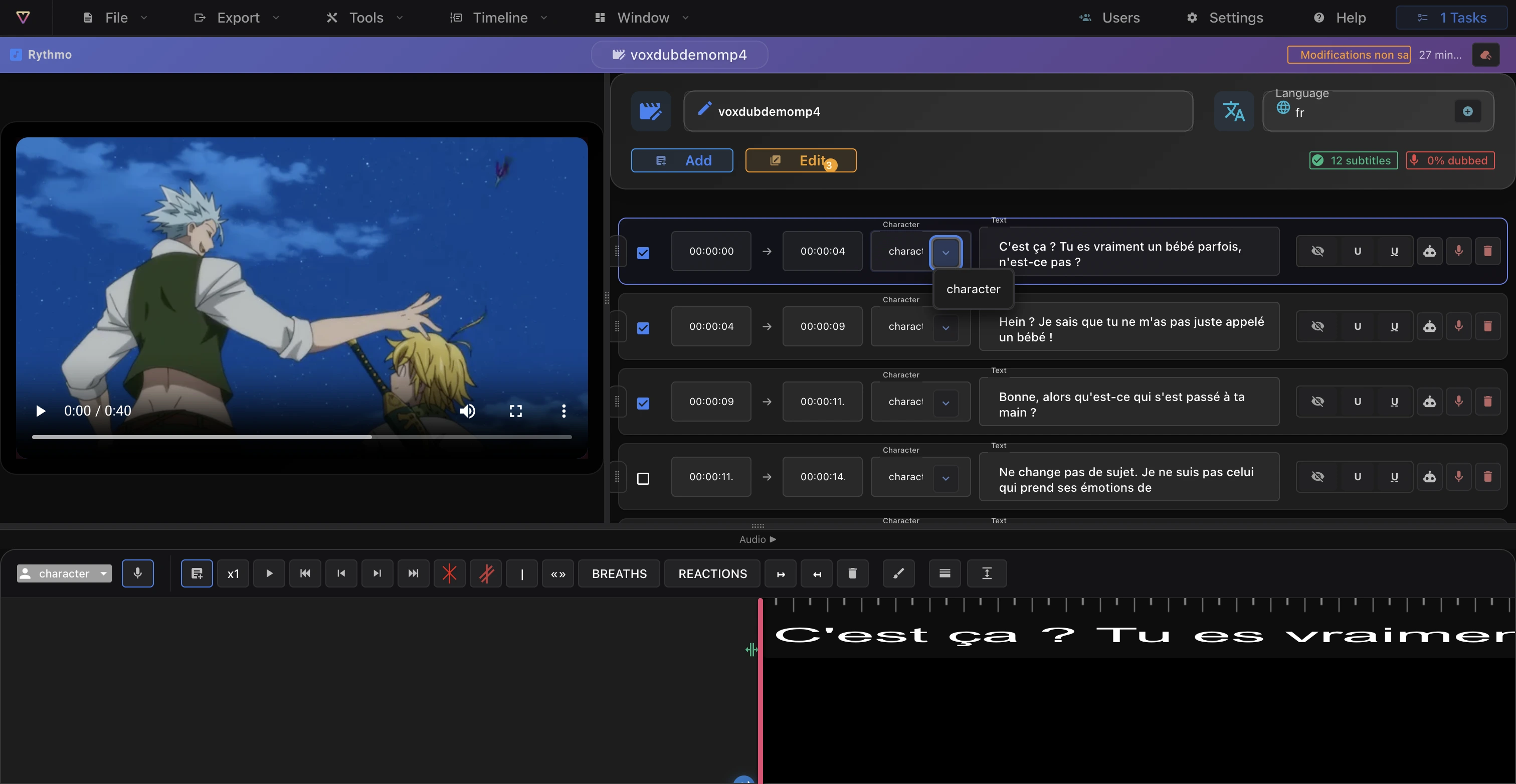
Chaque réplique du panneau script possède une case à cocher. Cochez les répliques à modifier ; le bouton Éditer dans l'en-tête du panneau affiche le nombre de répliques sélectionnées. Le bouton reste désactivé tant qu'aucune réplique n'est sélectionnée.
Appliquer une modification à toutes
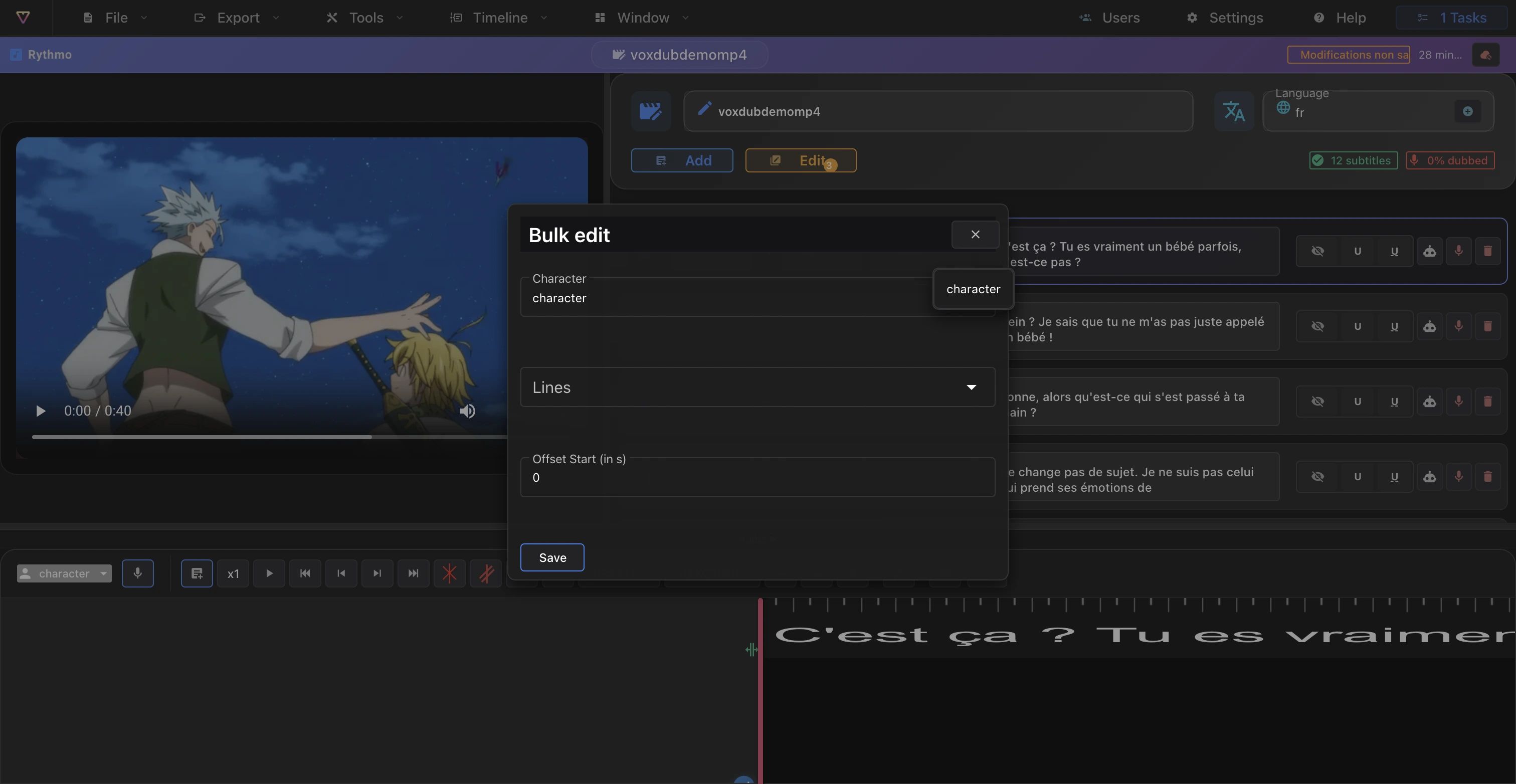
Cliquez sur Éditer pour ouvrir la fenêtre Edition en masse. Elle applique la même modification à chaque réplique sélectionnée :
- Personnage : attribuez un personnage à toutes (voir Personnages).
- Lignes : déplacez-les sur une ligne de la bande (0 à 3).
- Décalage de départ (en s) : décalez leur temps de départ d'un nombre de secondes.
Cliquez sur Sauvegarder pour appliquer. La sélection est ensuite effacée.
Astuces
- Utilisez le Décalage de départ pour avancer ou reculer tout un groupe de répliques en une seule fois.
- Laissez un champ inchangé si vous ne voulez pas l'appliquer.
Articles liés
- Personnages — attribuez un personnage réplique par réplique ou en masse.
- Les outils de la bande rythmo — le panneau script et les lignes de la bande.
Prêt à doubler votre vidéo ?
Créez un compte et lancez votre premier projet en quelques minutes, directement dans le navigateur. Essai gratuit de 7 jours.
Essayer Voxdub gratuitement